·
Nära App-Symbol: ein salbeigrünes Herz

Nära

Nah, auch aus der Ferne. Nära ist für ältere Eltern gemacht, die ohne Umstände in Kontakt bleiben möchten – keine Menüs, keine Einstellungen, nur große, klare Knöpfe. Jeden Morgen tippt Mama oder Papa auf einen einzigen großen Knopf – „Alles gut“ – und die Familie weiß, dass alles in Ordnung ist. Bleibt das Tippen aus, informiert Nära Schritt für Schritt die richtigen Menschen.

Täglicher Check-in · Um Hilfe bitten · Fotogrüße aus der Familie · Erinnerungen an Medikamente und Termine · große Anrufknöpfe · von der Familie aus der Ferne eingerichtet · Synchronisierung über iCloud.

Für iPhone, iPad und Mac. Erfordert iOS/iPadOS 17 oder macOS 14. Auf Deutsch, Englisch und Schwedisch.

Keine Konten, keine Werbung, kein Tracking, keine eigenen Server. Alles bleibt in der iCloud Ihrer Familie.


So sieht es aus

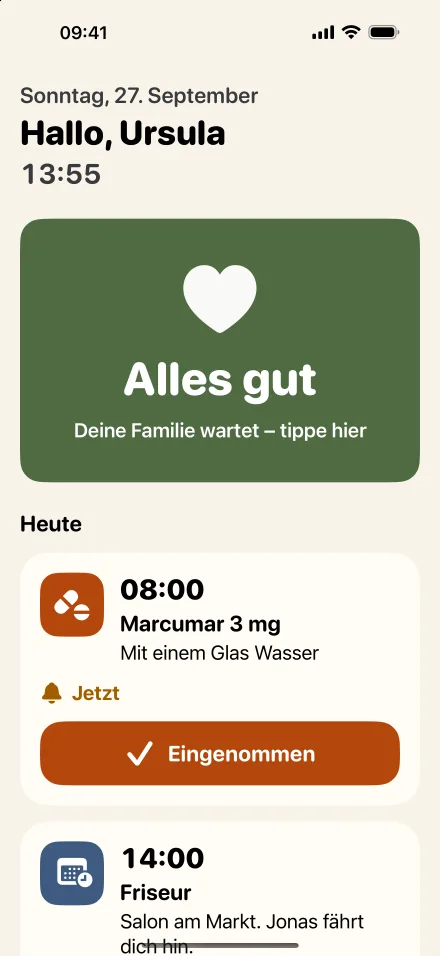
Seniorenansicht
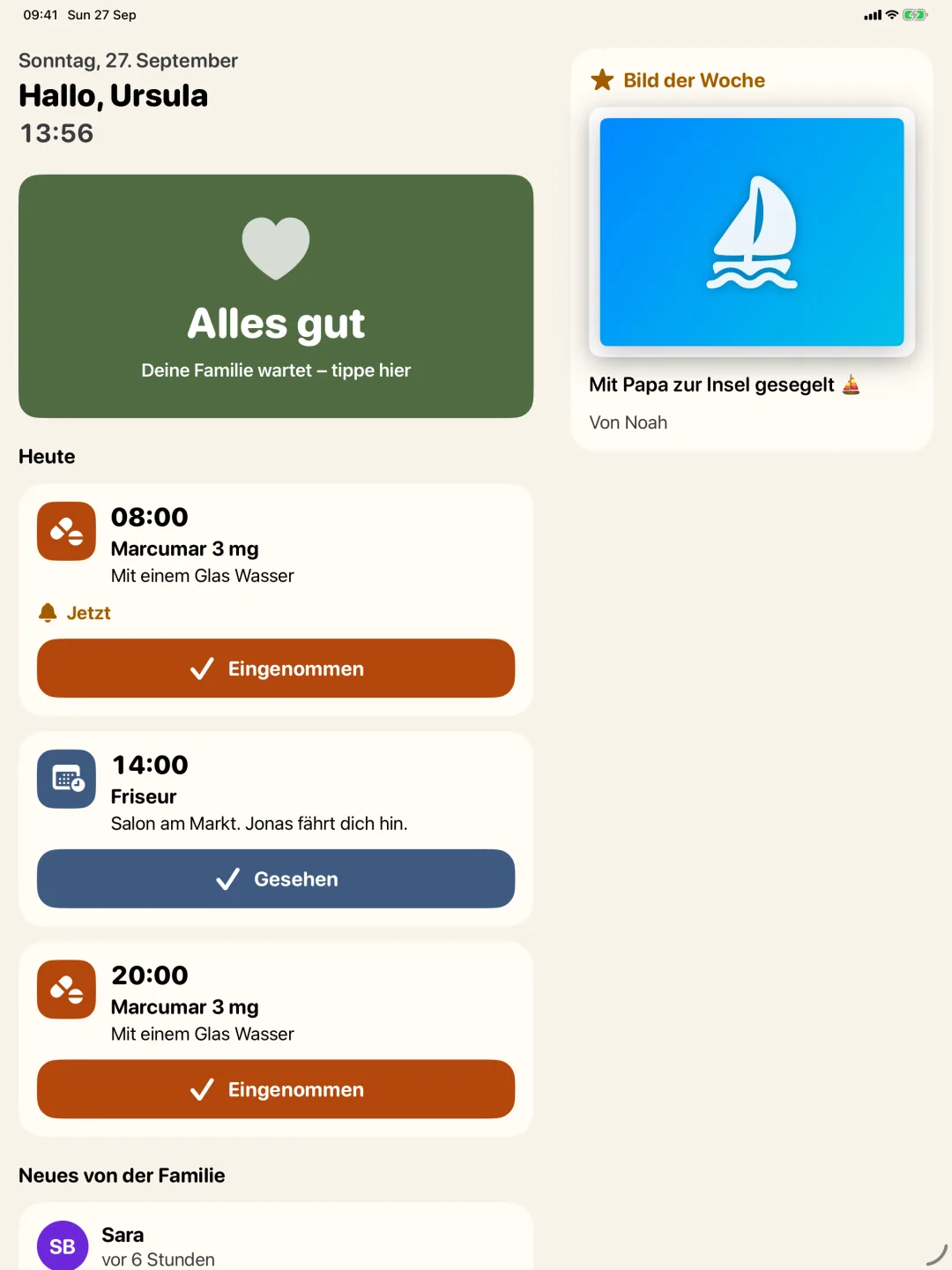
Nära auf dem iPhone der Seniorin: der große Alles-gut-Knopf, Anrufknöpfe und Neues von der Familie
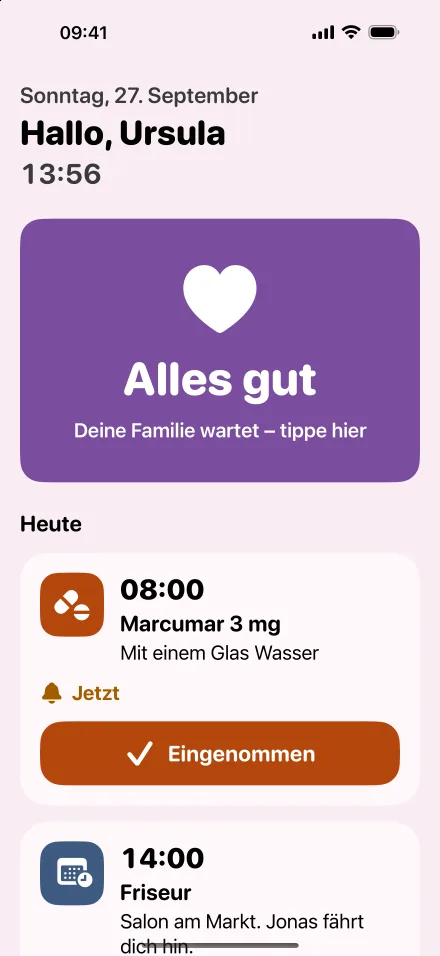
Seniorenansicht
Der Bildschirm der Seniorin im Farbschema Lila und Rosa
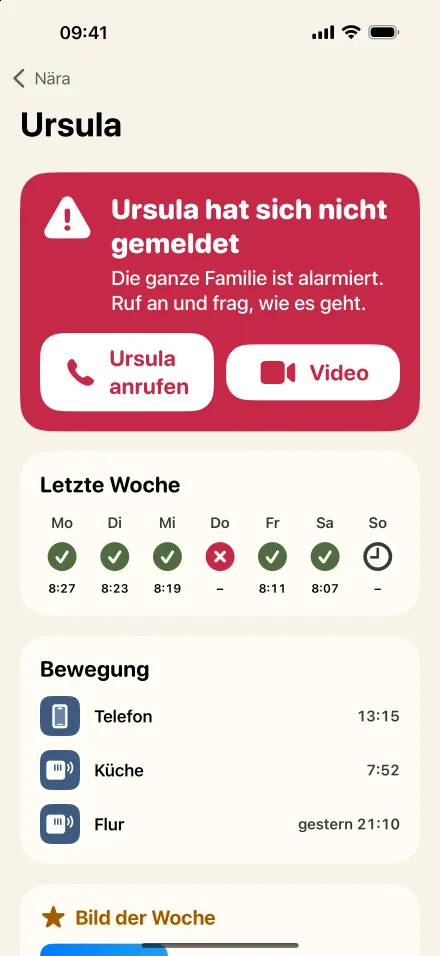
Familienansicht
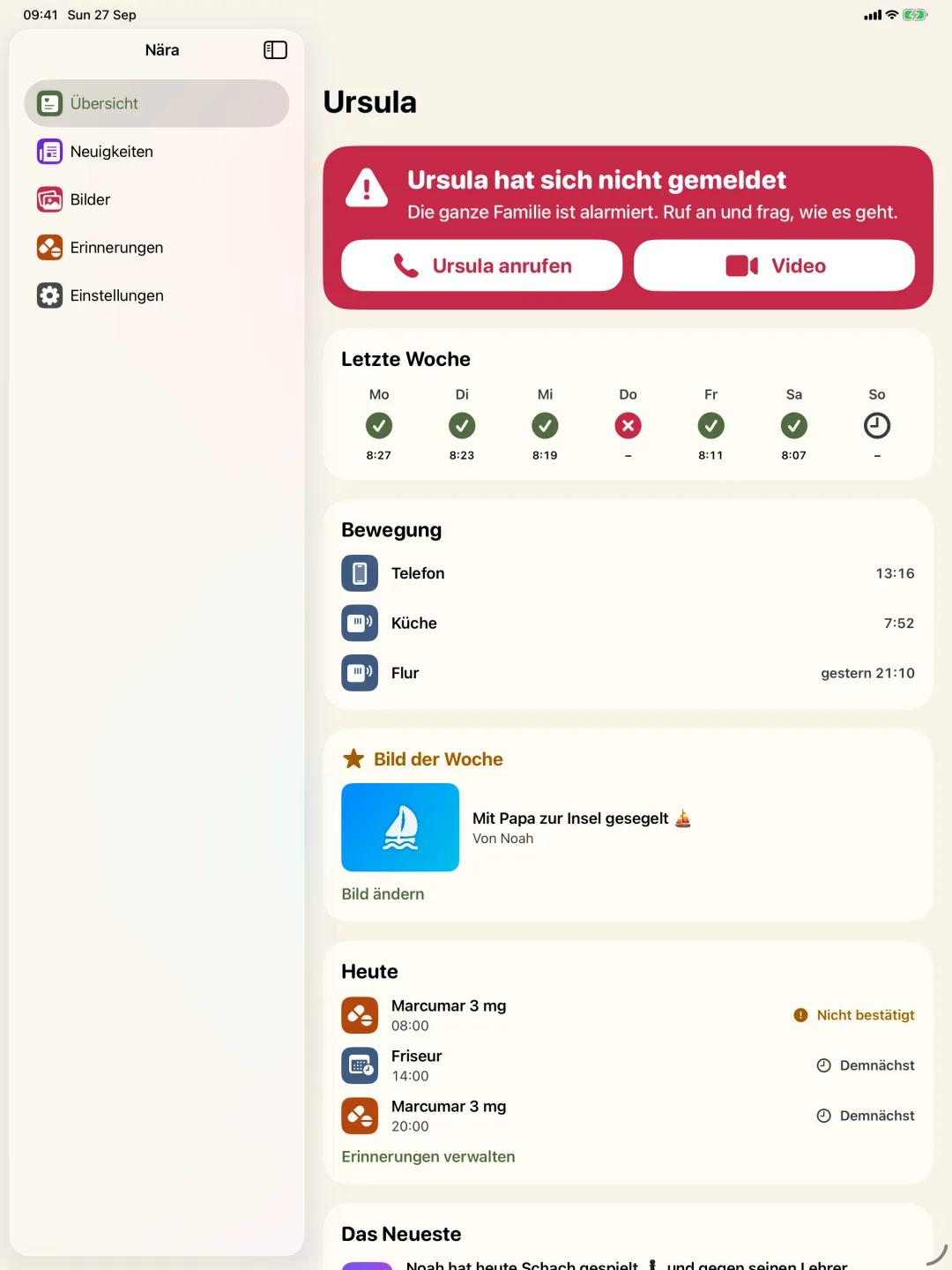
Nära auf dem iPhone eines Angehörigen: heutiger Status, letzte Bewegung und Neuigkeiten
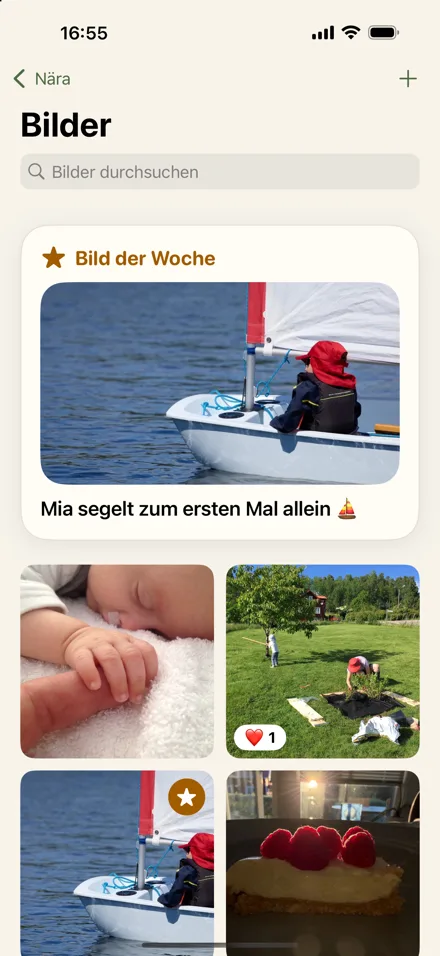
Bilder
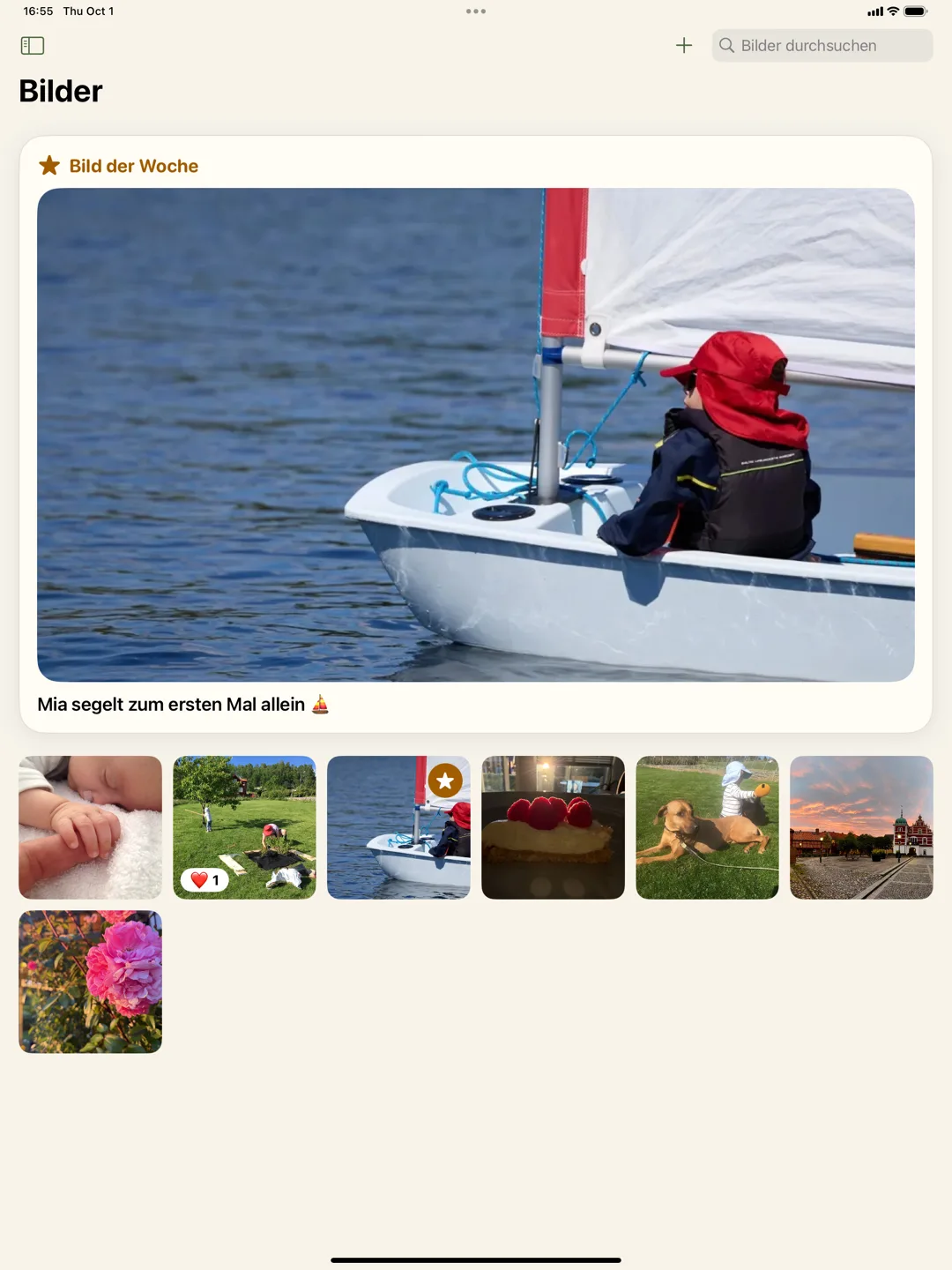
Nära auf dem iPhone: die Familienfotos mit dem Bild der Woche oben
Seniorenansicht
Nära auf dem iPad als eigener Bildschirm bei der Seniorin zu Hause
Familienansicht
Die Familienübersicht auf dem iPad
Bilder
Die Familienfotos auf dem iPad mit dem Bild der Woche und Bilderraster

Was die App kann

01

Ein Knopf: „Alles gut“

Jeden Morgen tippt die Seniorin oder der Senior auf einen großen Knopf. Alle in der Familie sehen auf dem eigenen Telefon, iPad oder Mac, dass getippt wurde und wann. Keine Menüs, nichts, was Seniorin oder Senior einrichten müssten.
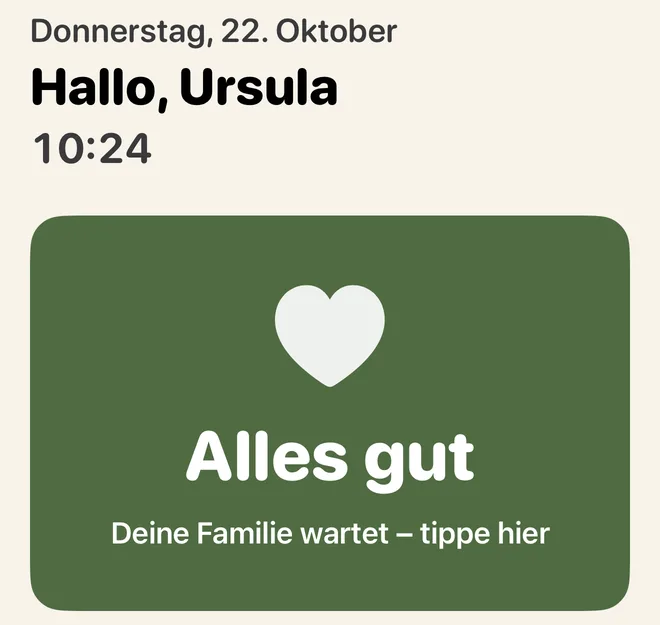
Der Bildschirm der Seniorin mit dem großen Knopf Alles gut

02

Wenn kein Tippen kommt

Sie wählen eine Uhrzeit. Ist bis dahin kein „Alles gut“ gekommen, erinnert Nära zuerst die Seniorin oder den Senior, alarmiert dann die Hauptkontaktperson und schließlich die ganze Familie. Am Wochenende sind spätere Zeiten möglich, und auf Reisen pausieren die Alarme. Bewegungen, erfasst vom iPhone oder von Philips-Hue-Bewegungsmeldern zu Hause, zeigen, wann sich zuletzt jemand bewegt hat, und können an hektischen Morgen sogar als „Alles gut“ zählen.
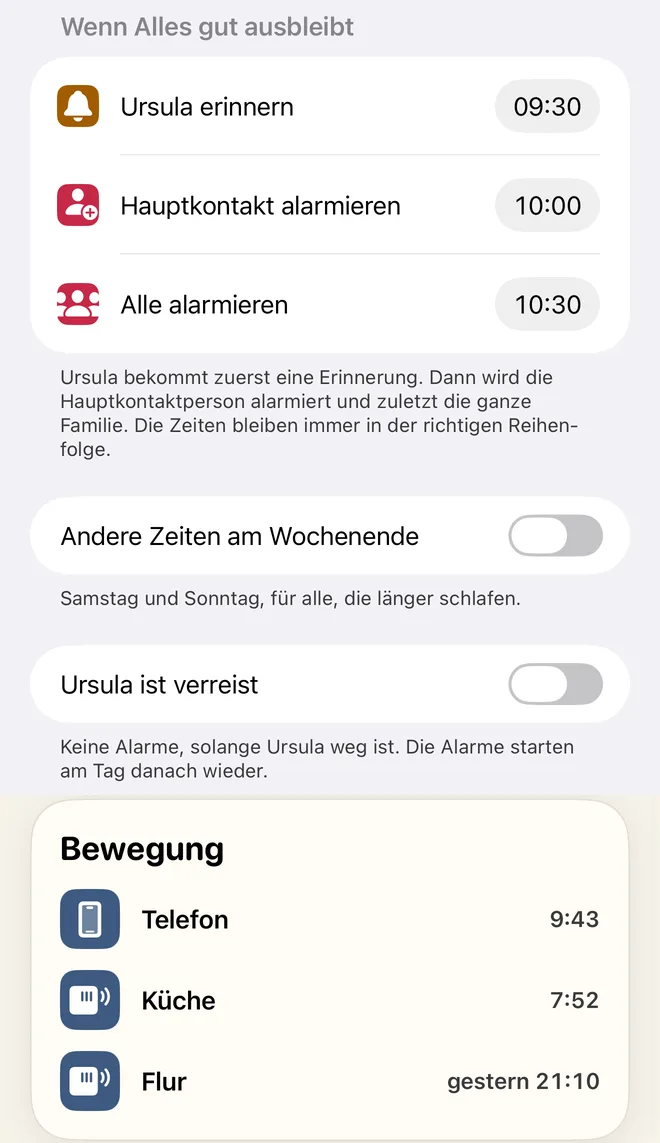
Familieneinstellungen für Erinnerung, Alarm an Hauptkontakt und alle, Wochenendzeiten und Verreist sowie Bewegung vom Telefon und von Philips-Hue-Sensoren in Küche und Flur

03

Um Hilfe bitten

Eine Fahrt zum Arzt, Hilfe mit dem Fernseher: Die Seniorin oder der Senior tippt auf „Um Hilfe bitten“, und die Familie bekommt eine Mitteilung. Eine Person übernimmt und tippt auf „Erledigt“, sobald es geschafft ist, oder auf „Abgeben“, damit jemand anderes einspringen kann. Auf dem Seniorengerät steht, wer hilft.
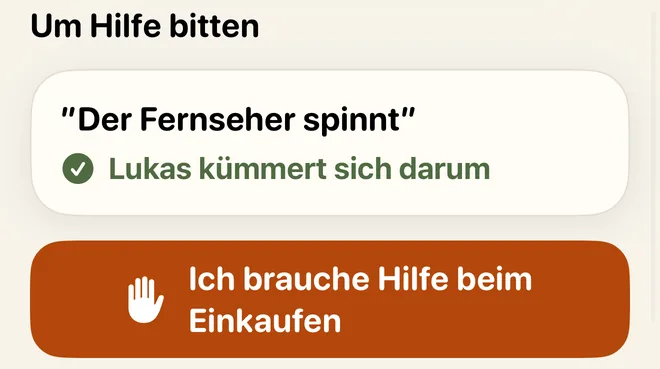
Um Hilfe bitten auf dem Bildschirm der Seniorin: Lukas kümmert sich darum

04

Erinnerungen mit „Erledigt“

Tragen Sie Medikamente und Termine vom eigenen Telefon aus ein. Zur richtigen Zeit erscheint eine deutliche Erinnerung, ein Tippen auf „Erledigt“ bestätigt sie, und Sie sehen, dass es erledigt ist. Tablette genommen, aber das Tippen vergessen? Jeder in der Familie kann sie als erledigt markieren.
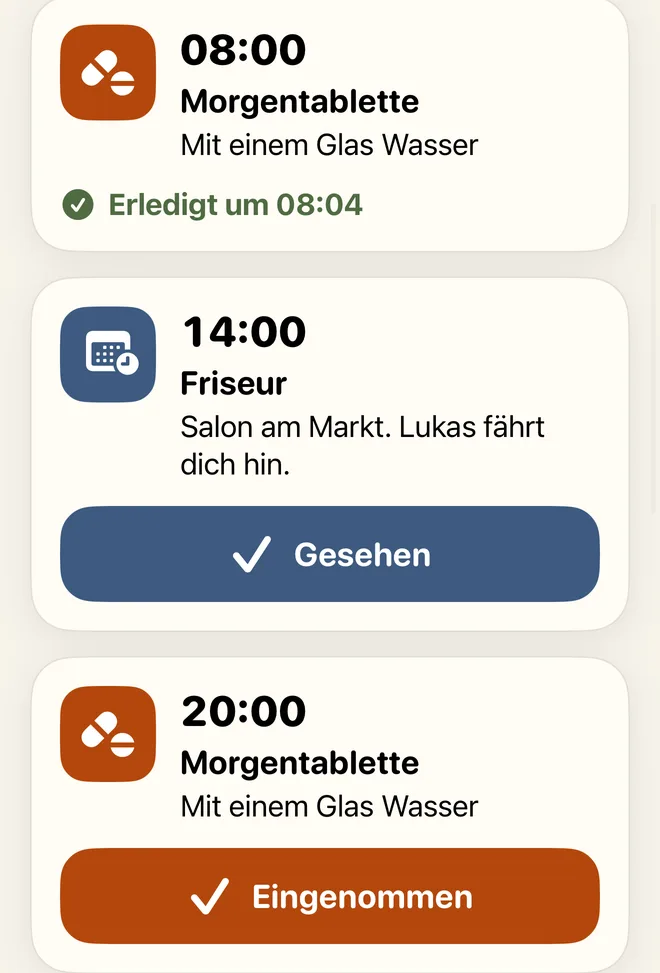
Erinnerungen der Seniorin mit Erledigt, Gesehen und Eingenommen

05

Fotos und Neues von der Familie

Teilen Sie ein Foto und ein paar Zeilen aus dem Alltag. Der Beitrag erscheint in großer Schrift auf dem Seniorengerät und kann vorgelesen werden. Ein Herz oder ein Rückruf ist nur einen Fingertipp entfernt. Wählen Sie ein Lieblingsfoto als Bild der Woche.
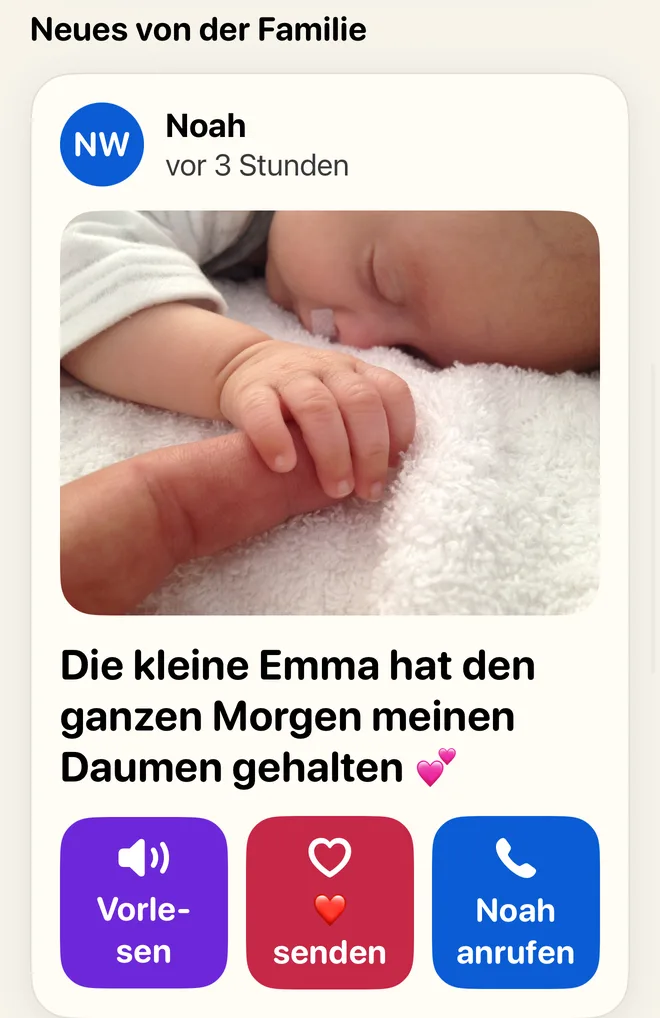
Ein Familienbeitrag mit Vorlesen, Herz senden und Anrufen

06

Mehrere Senioren, eine Familie

Ein Familienkreis kann sich um beide Eltern kümmern, auch wenn sie an verschiedenen Orten wohnen. Jede und jeder hat ein eigenes iPhone oder iPad, eigene Check-ins und eigene Erinnerungen. Die Familie bekommt außerdem die Taste „Ich bin zu Hause“, damit die Kinder allen Bescheid geben können, dass sie von der Schule zurück sind.
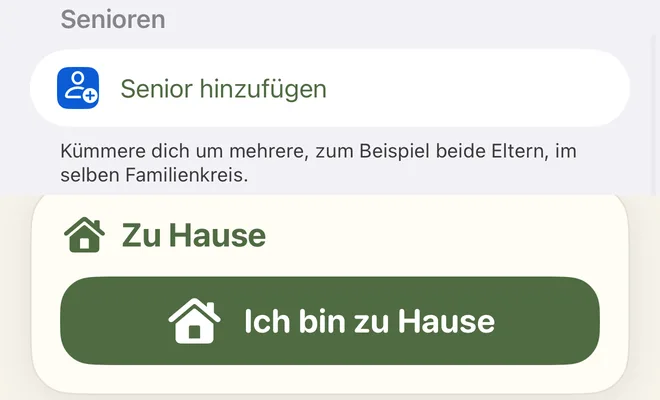
Senior hinzufügen in den Einstellungen und der Knopf Ich bin zu Hause

07

Von der Familie aus der Ferne eingerichtet

Das Seniorengerät einmal per QR-Code koppeln. Danach wird alles von den Geräten der Familie aus eingestellt: welche Kontakte große Anruf- und Videoknöpfe bekommen, Check-in-Zeiten, Mindestschriftgröße und Farben. Der Kioskmodus macht ein iPad zu einem festen Nära-Bildschirm.
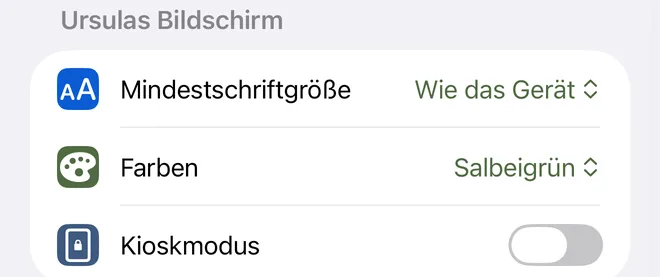
Einstellungen für den Bildschirm der Seniorin: Mindestschriftgröße, Farben und Kioskmodus

08

Zum Lesen gemacht

Große Schrift, hoher Kontrast, spürbare und hörbare Bestätigung bei jedem Tippen sowie volle Unterstützung für VoiceOver und dynamische Schriftgrößen. Farbschema wählbar: Salbeigrün oder Lila und Rosa. Für Seniorinnen und Senioren auf iPhone und iPad, für die Familie auf iPhone, iPad und Mac.
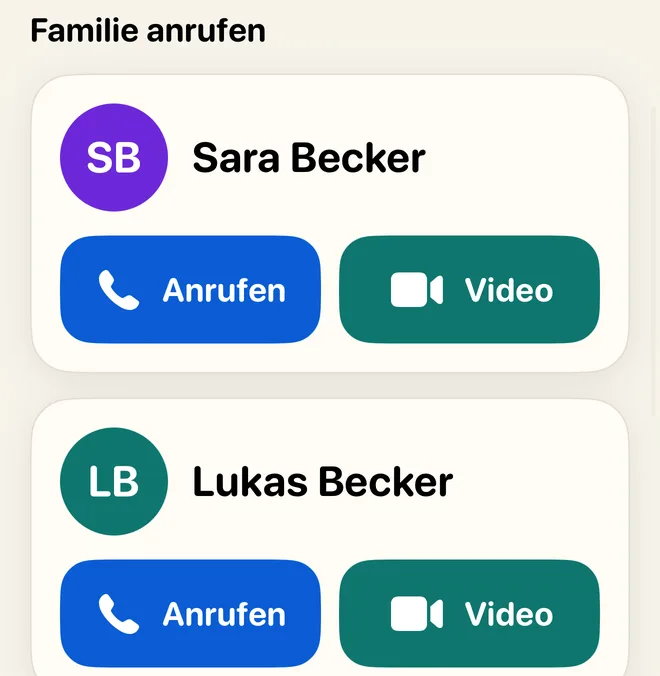

Große Anrufen- und Video-Knöpfe auf dem Bildschirm der Seniorin

Immer kostenlos: Alles gut, Alarme, Anrufe und Um Hilfe bitten für einen Senior, dazu ein Bild pro Woche als Bild der Woche. Nära Plus ergänzt weitere Senioren, Neuigkeiten, alle Fotos, Erinnerungen und Bewegung, für die ganze Familie: Einer zahlt, alle haben es. Einmal kaufen, für immer.


Nah beieinander, nicht bei uns.

Nära hat keine Konten, keine Analysen, keine Werbung und keine eigenen Server. Check-ins, Fotos und Erinnerungen werden nur innerhalb Ihres Familienkreises über Apples iCloud geteilt, auf die INNOMEGA keinen Zugriff hat. Wenn Sie den Kreis verlassen, erhalten Sie nichts mehr. Wird der Kreis gelöscht, ist alles entfernt – für die ganze Familie.